COEIROINK 本体
公式サイトからお使いの PC に合った版をダウンロードします。NVIDIA グラボがある場合は GPU 版、ない場合は CPU 版(通常版)を選んでください。
公式サイトへ琵音マイタ COEIROINK音源
琵音マイタの音声モデルを COEIROINK で使うための手順です。
← マイタ音源一覧に戻る六素(ちくわ)さんの声をAIが学習し、まるで本人が喋っているかのような流暢さでAIに歌ってもらうことができるソフトウェアです!
⚠️ 自由に日本語を喋ってもらうことは可能ですが...もちろん悪用ダメゼッタイ...☠️
あくまでナレーション特化なので、UTAUのマイタとは声の雰囲気が異なります...👀
OS を選んで、手順を切り替えてください。
Windows 向けの手順を表示しています。上から順番に進めてください。
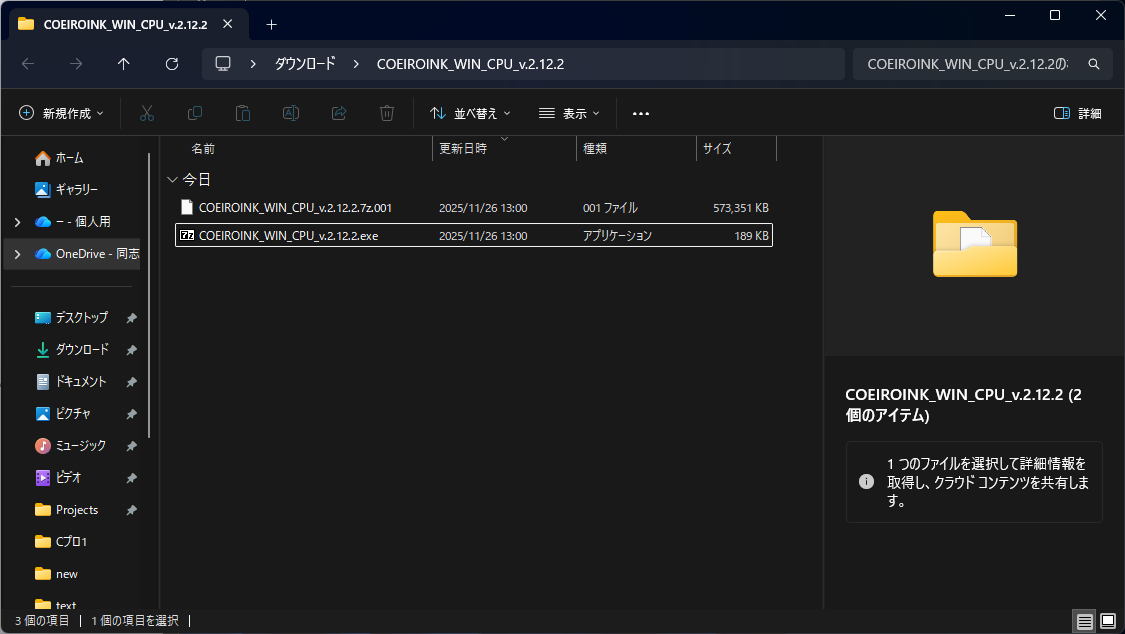
公式サイトからダウンロードした ZIP を解凍し、フォルダー内のインストーラー(exe)を実行します。NVIDIA グラボがある場合は GPU 版、ない場合は CPU 版(通常版)を選んでください。
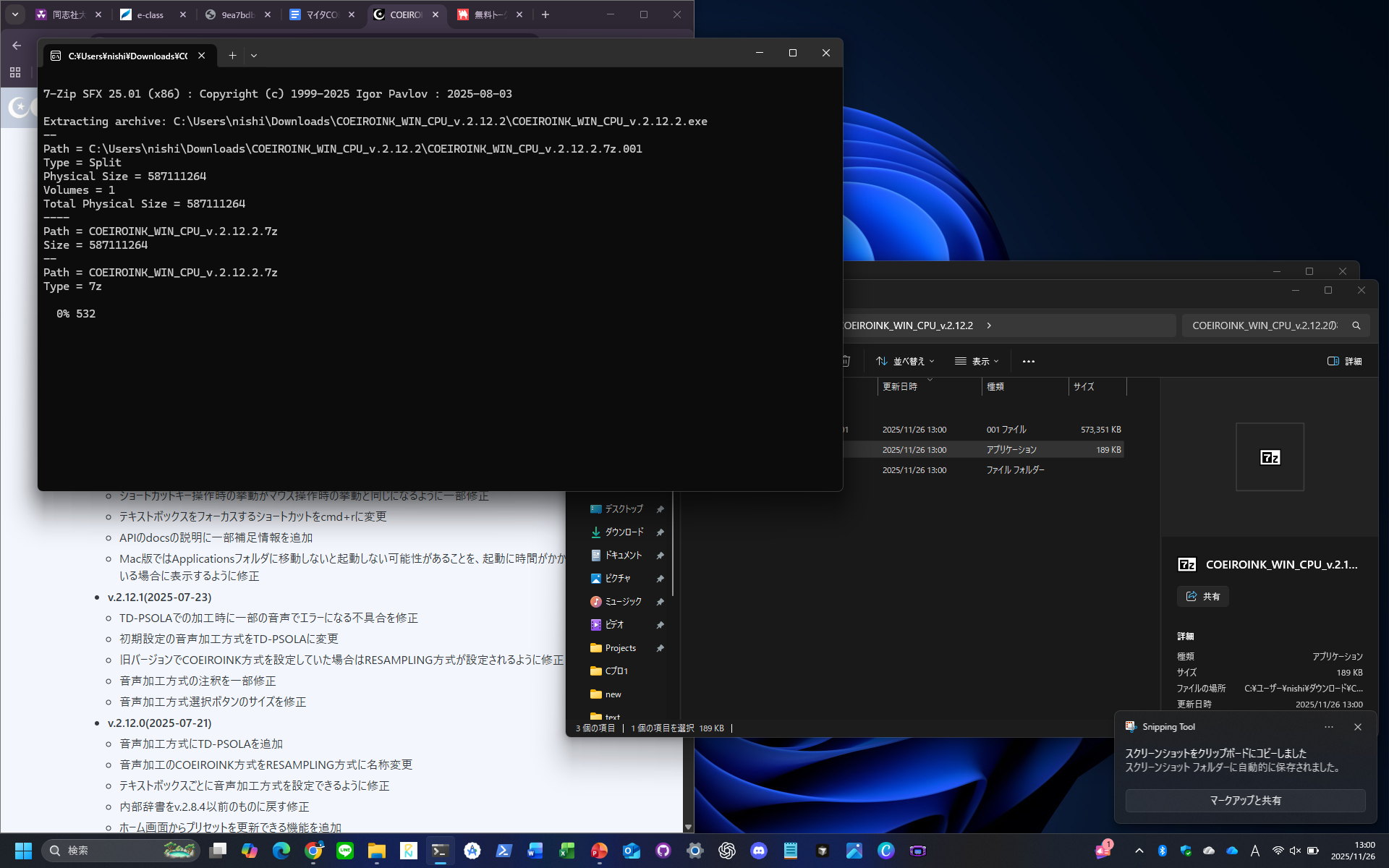
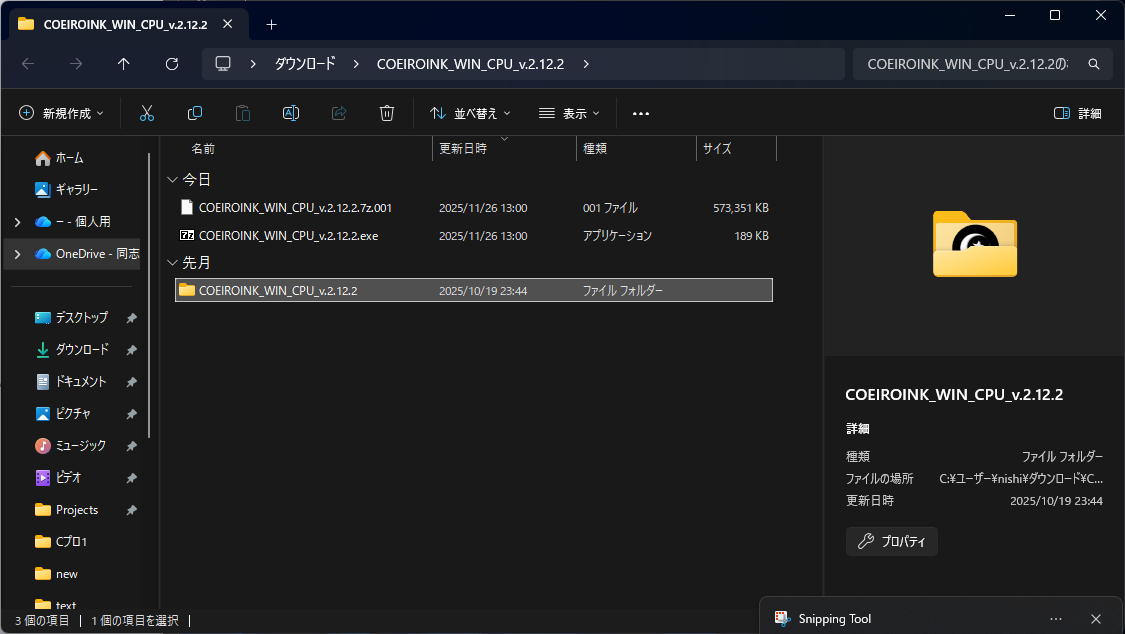
同じフォルダーに追加でダウンロードされた黄色いフォルダーを開いておきます。後の手順で使います。
② で開いた COEIROINK フォルダー内の speaker_info フォルダーを開き、ページ上部でダウンロードして解凍した bionmaita-1.0.0 フォルダーをその中に入れます。
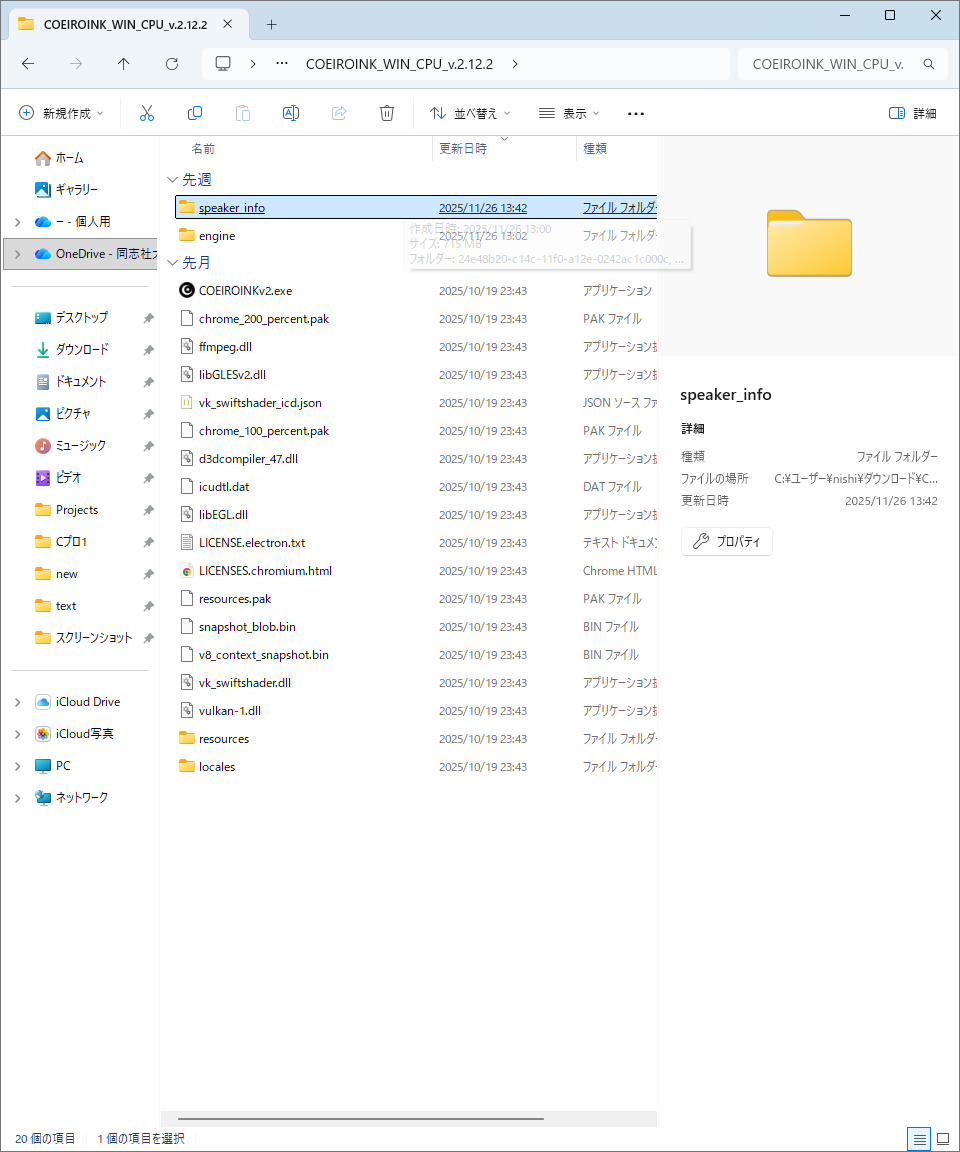
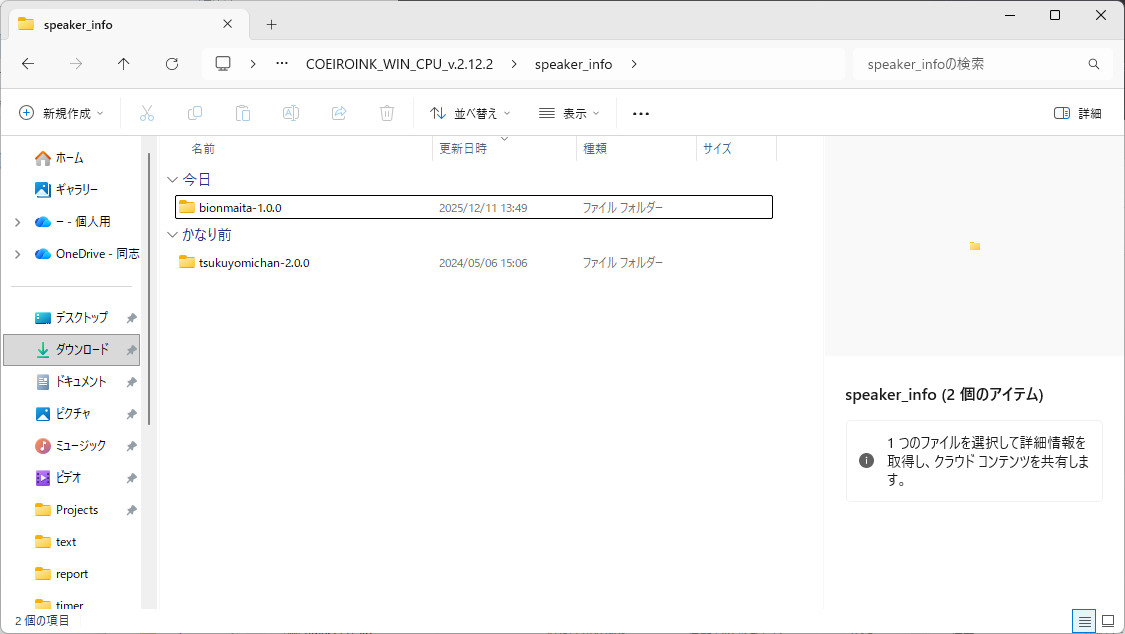
もともと入っている「つくよみちゃん」は残しても削除しても大丈夫です。
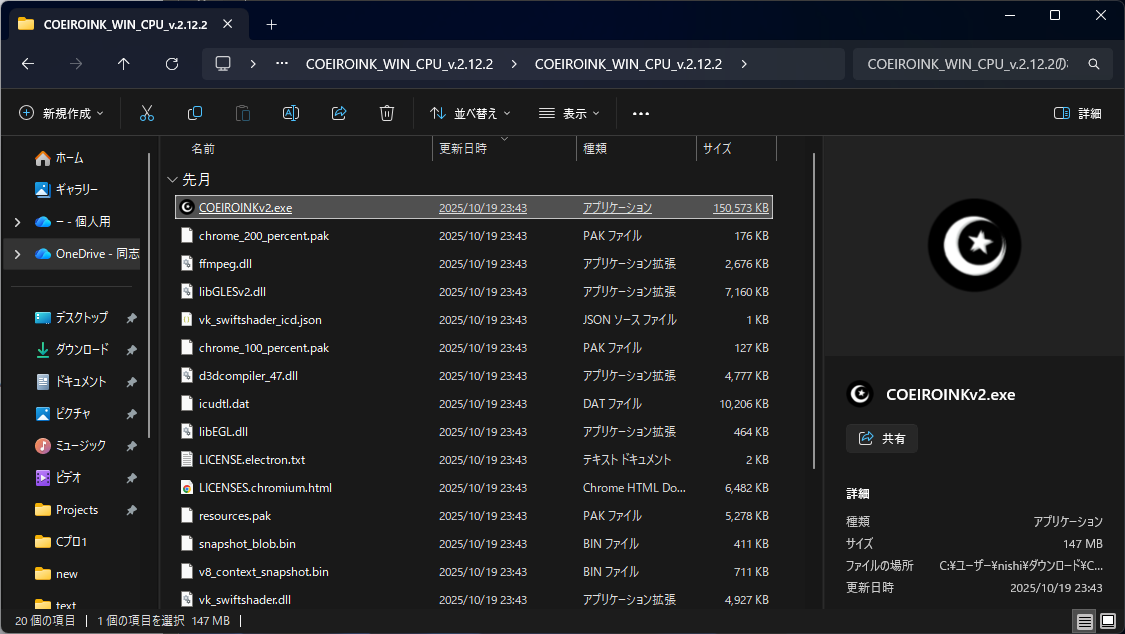
ステップ 31 つ上のフォルダーに戻り、COEIROINKv2.exe を実行します。この exe はフォルダーの外に移動しないでください。
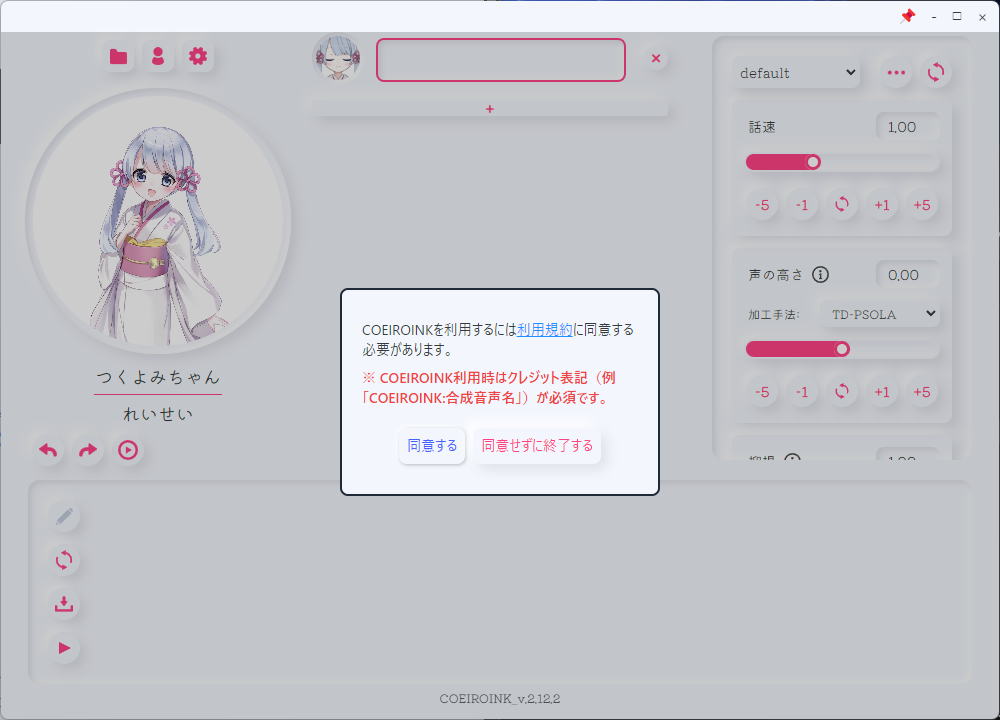
画面上部のキャラクターアイコン(初期状態ではつくよみちゃん)を押すと、琵音マイタに切り替えられます。
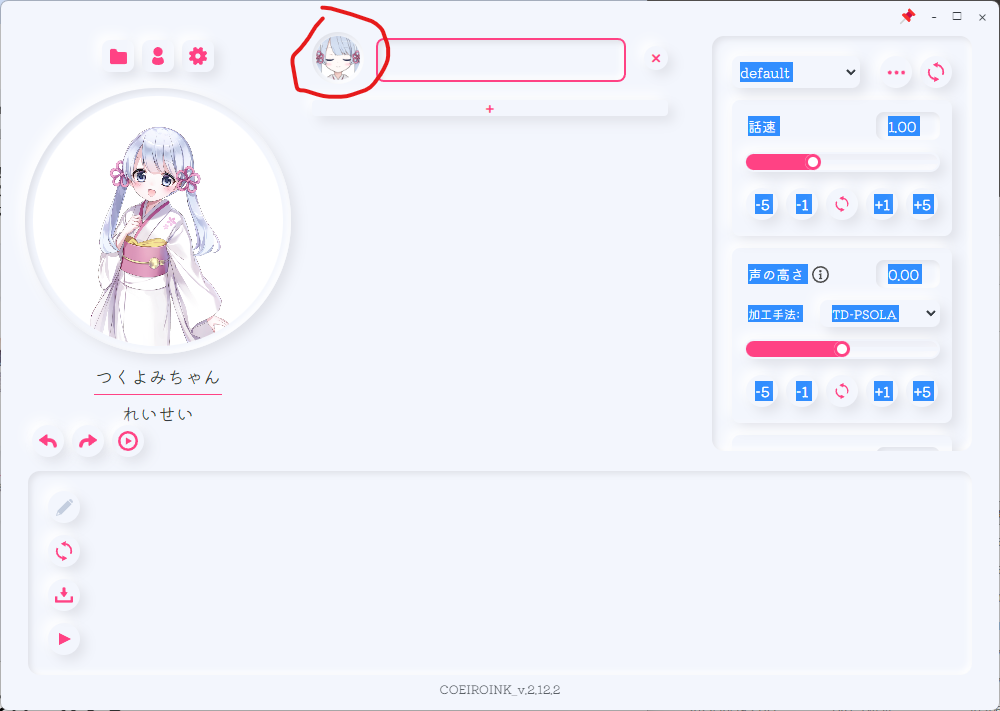
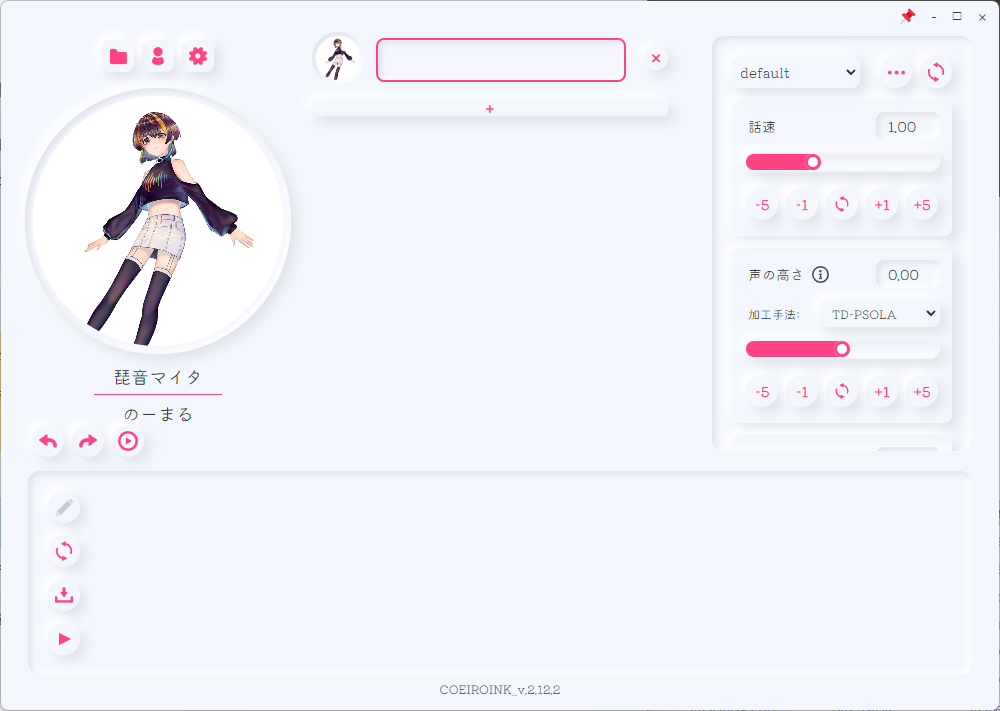
これで準備完了です。マイタのナレーションを作ってみましょう!
ステップ 5